




 USD
USD EUR
EUR GBP
GBP CAD
CAD AUD
AUD HKD
HKD JPY
JPY KRW
KRW SGD
SGD NZD
NZD THB
THB TWD
TWD ไทย
ไทย English
 繁體中文
繁體中文 日本語
日本語 한국어
한국어 Bahasa Indonesia
 Français
 Español
 Deutsch
 Português
 Nederlands
 Tiếng Việt
Jupiter VOD - บทนำสู่ฟังก์ชันการสลับและปรับคำบรรยายภาพยนตร์
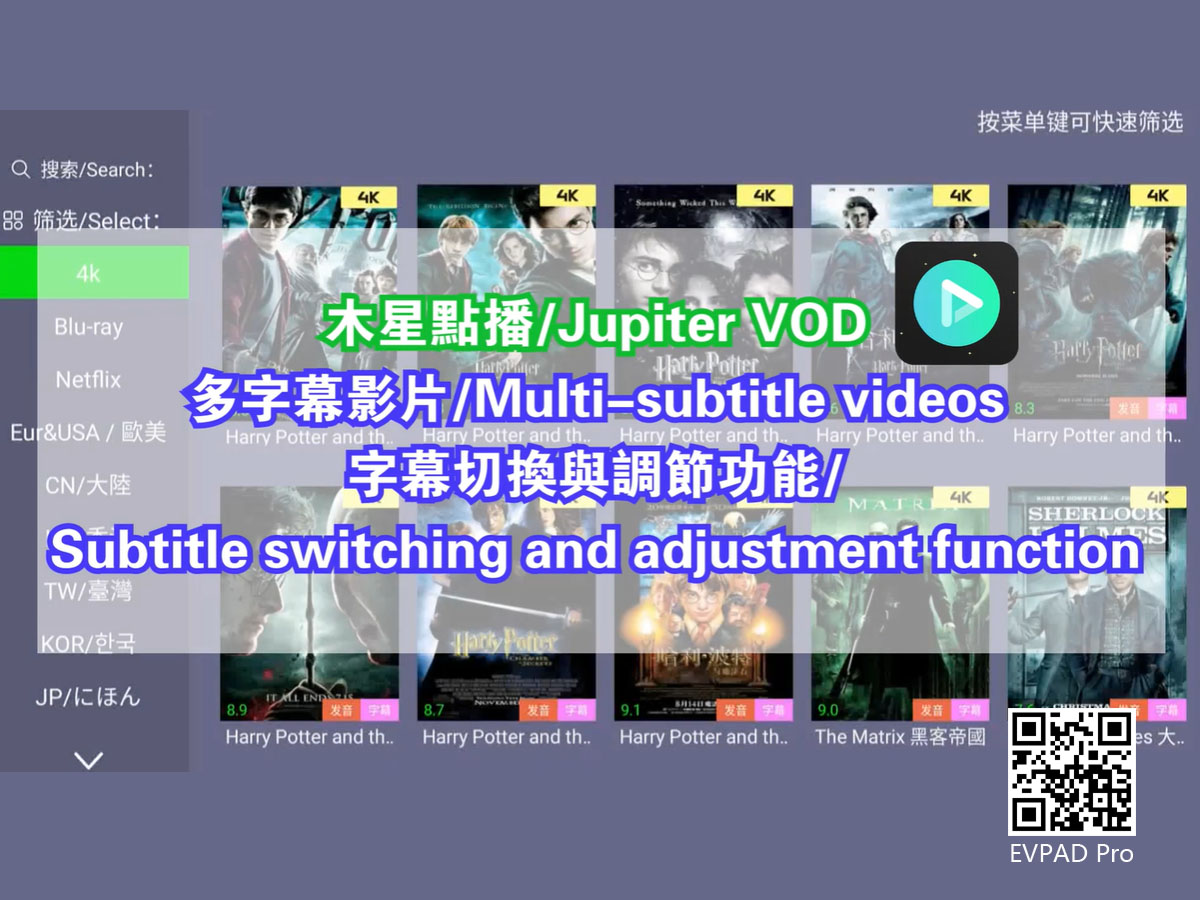
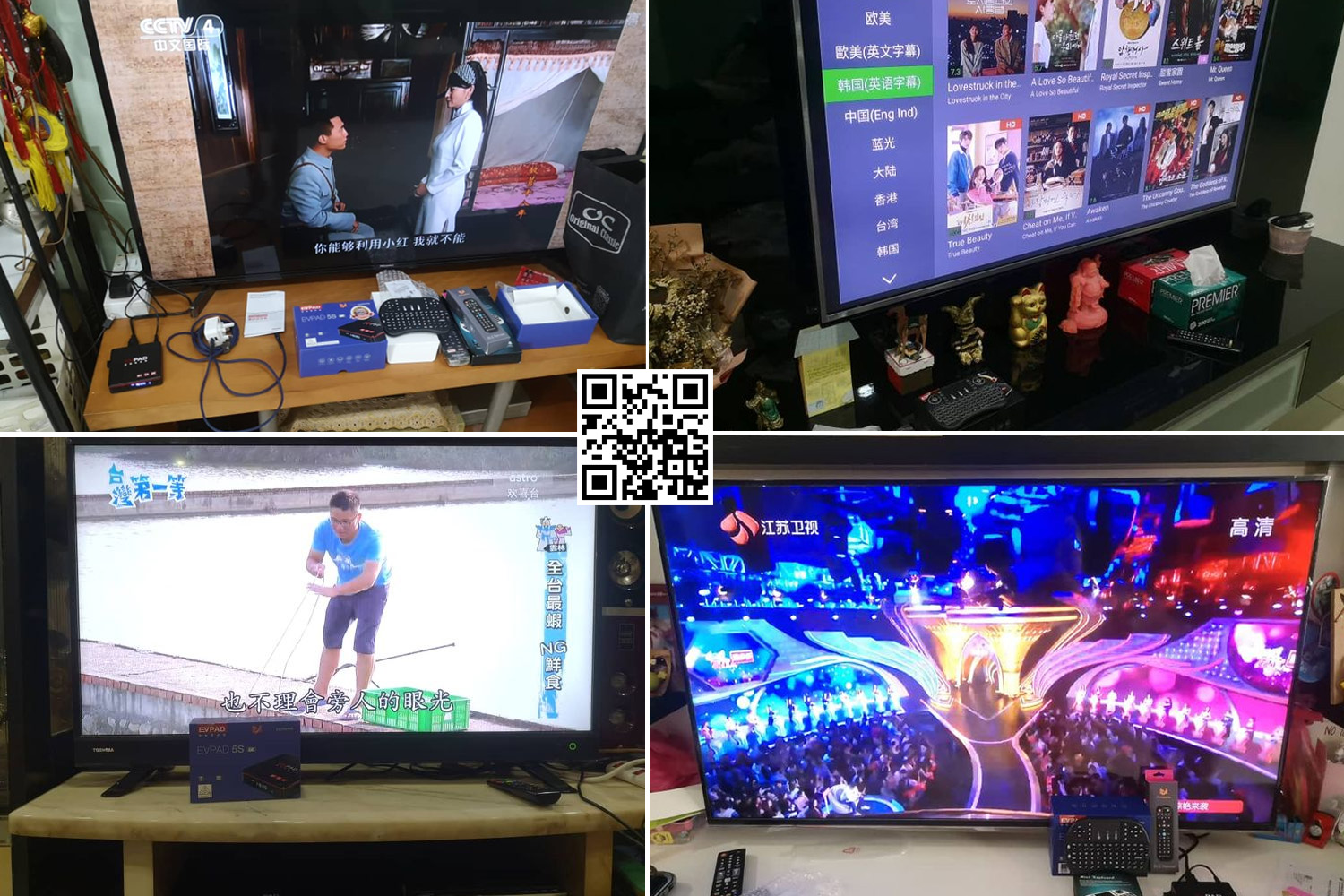
เมื่อทุกคนใช้ EVPAD TV Box สิ่งหนึ่งคือการดูทีวี เพราะ ช่องทีวีใน กล่อง EVPAD TV มีมากกว่า 2,000+ ช่อง รวมถึงช่องทีวีใน สหรัฐอเมริกา แคนาดา มาเลเซีย จีน ฮ่องกง ไต้หวัน เกาหลีใต้ ญี่ปุ่น , ฟิลิปปินส์ และภูมิภาคอื่นๆ ในเวลาเดียวกัน ผู้ใช้จำนวนมากต้องการชมภาพยนตร์ เพราะมีภาพยนตร์จำนวนมากใน EVPAD .
เวลาดูหนังเราชอบเปิดซับไตเติ้ลดูมากกว่า เพราะเวลาเราไม่ได้ดูหนังบ้านเรา เราจะไม่เข้าใจหรือเข้าใจความหมายของเส้นในหนังทันที ในขณะนี้ เปิดคำบรรยาย สามารถทำได้สะดวกมาก ขณะชมภาพยนตร์ ทำให้เราเข้าใจเนื้อหาได้สะดวกเช่นกัน
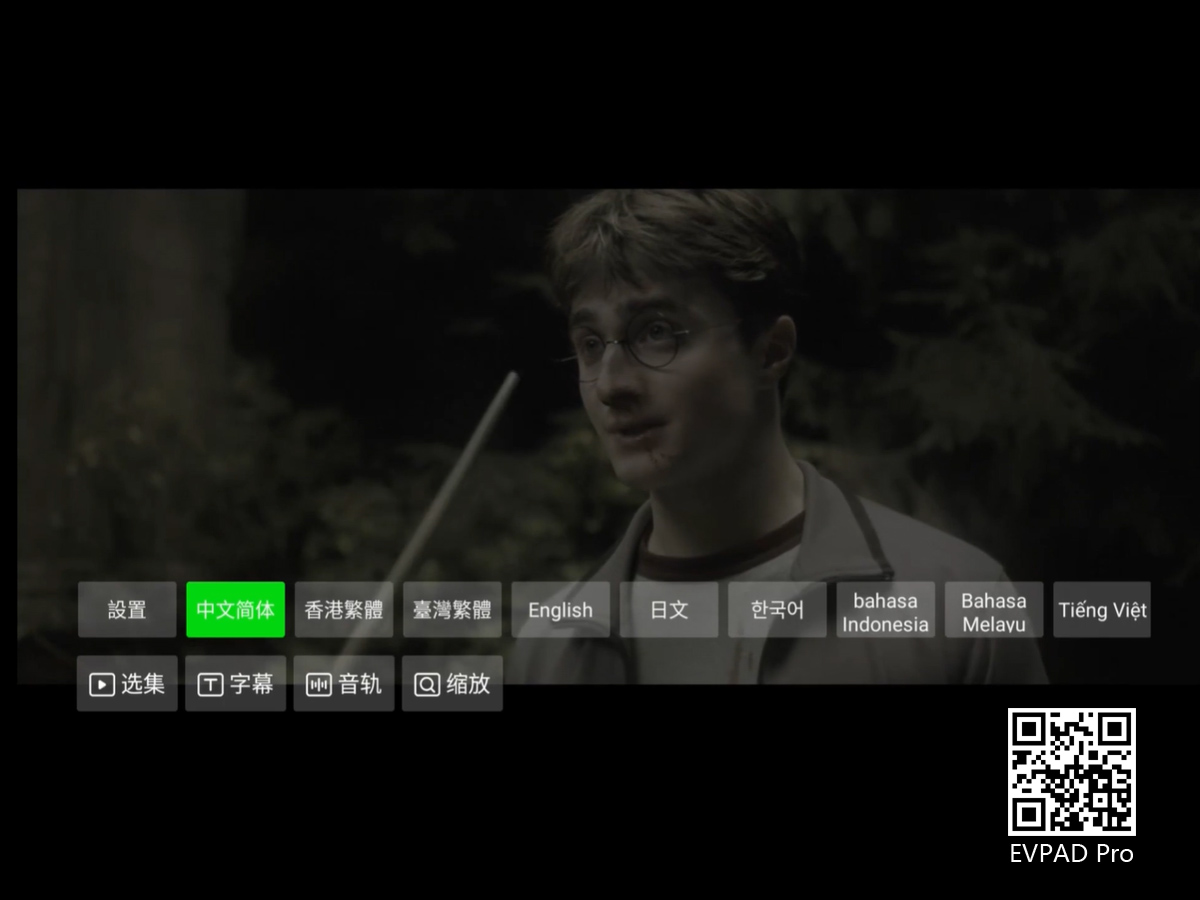
ดังนั้นในกล่อง EVPAD TV เราจะเปิดและสลับคำบรรยายของภาพยนตร์ได้อย่างไรเมื่อเราชมภาพยนตร์? ฉันจะบอกคุณว่าจะทำอย่างไรต่อไป
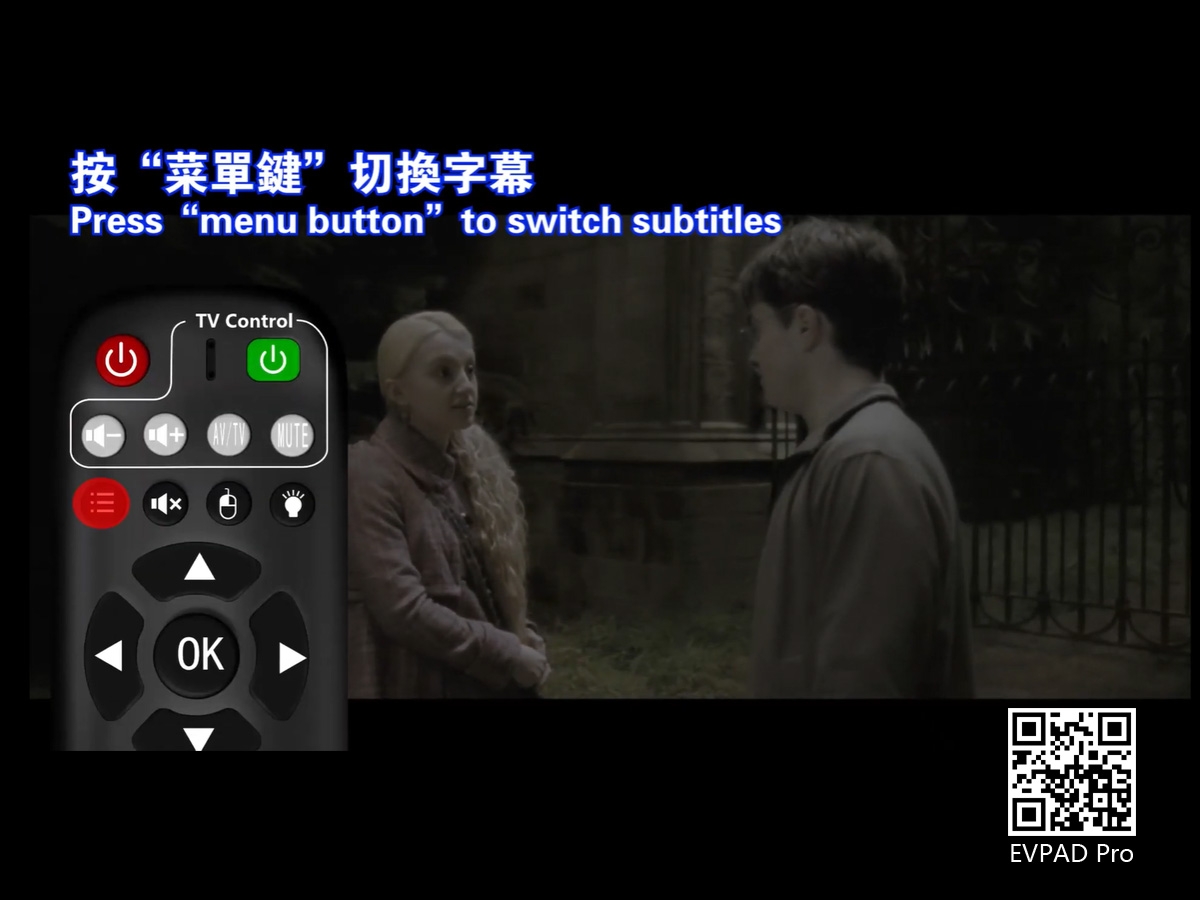
อย่างแรกเลย เมื่อดูหนัง เช่น ดูหนังใน EVPAD Jupiter VOD . ในตอนนี้ ให้คลิก "ปุ่มเมนู" ของรีโมทคอนโทรลเพื่อสลับคำบรรยาย และคำบรรยายต่างๆ ที่คุณสามารถเลือกได้
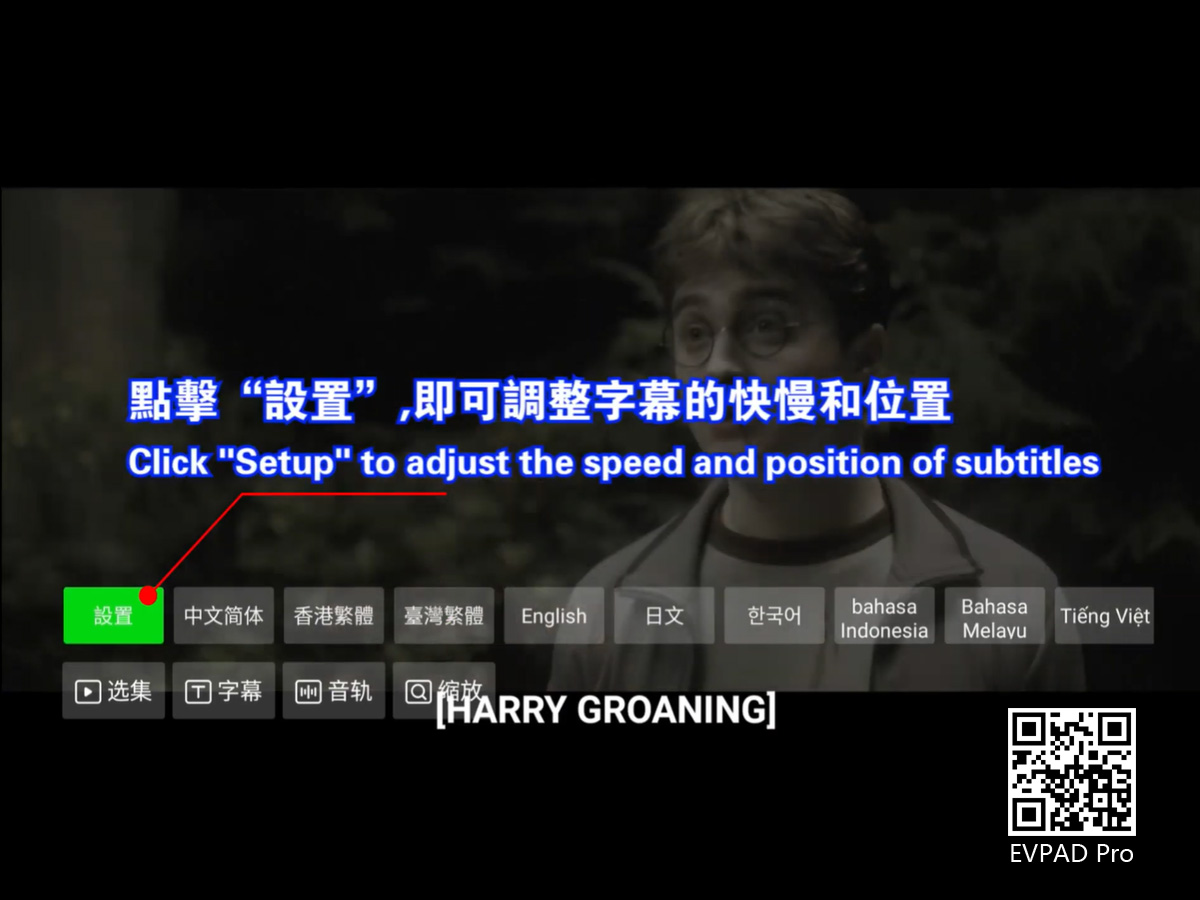
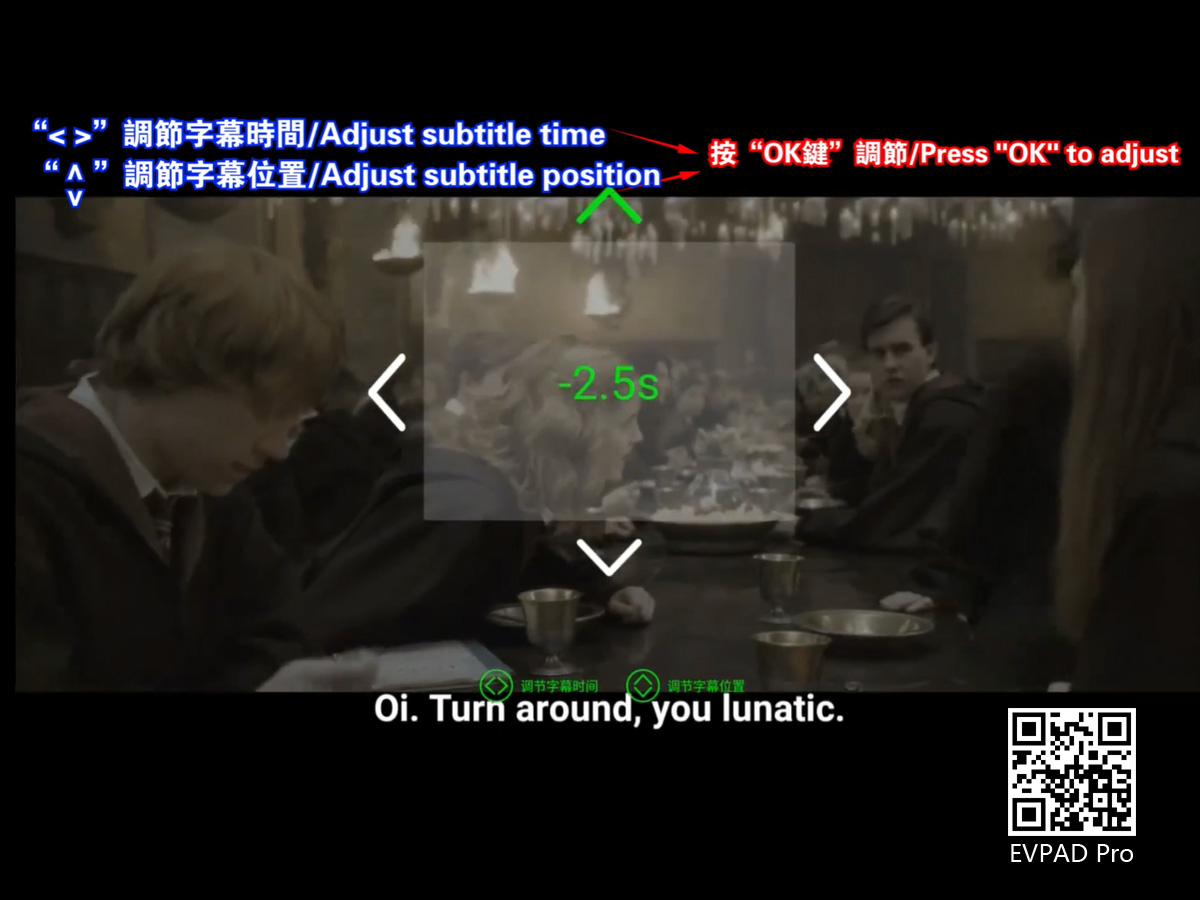
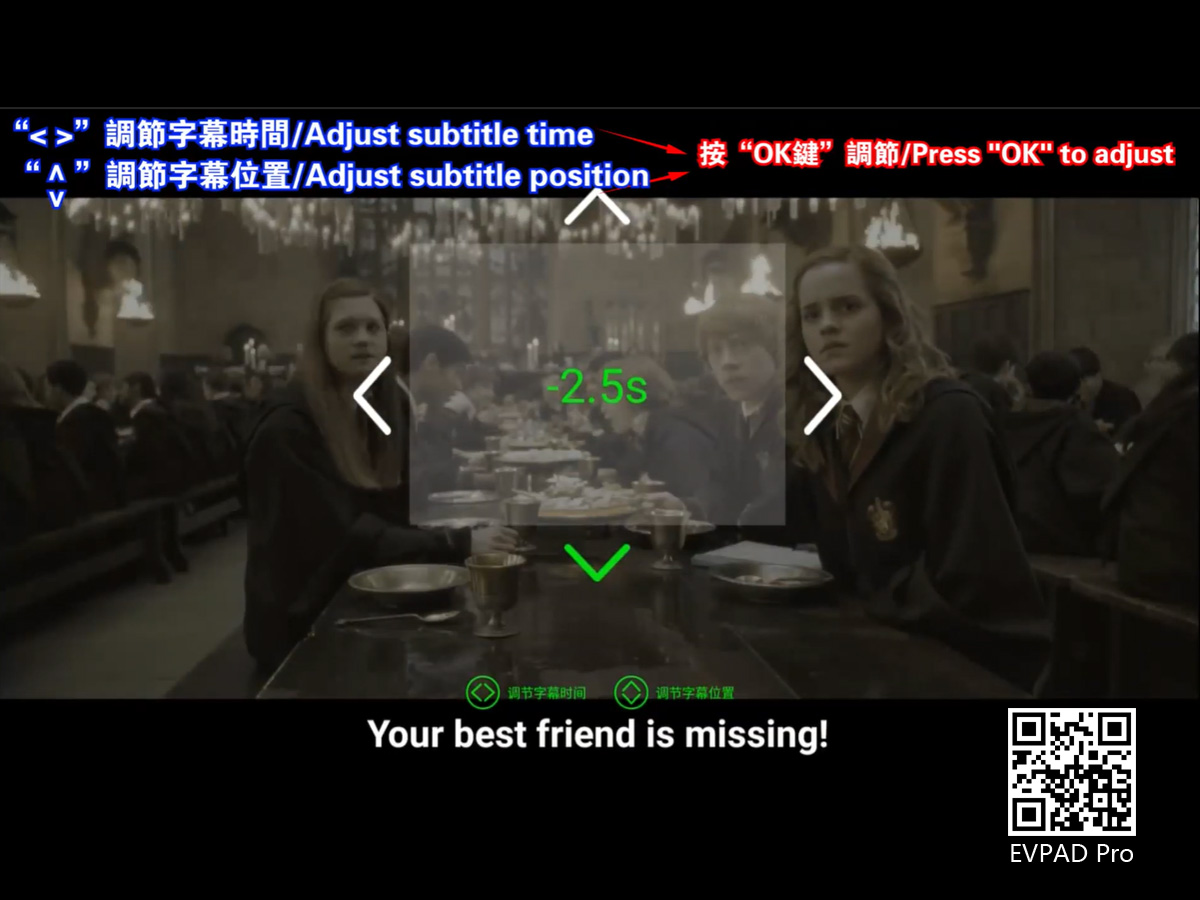
หลังจากปรับคำบรรยายแล้ว คุณยังสามารถปรับเวลาและตำแหน่งของคำบรรยายได้ตามนิสัยส่วนตัวของคุณ กด "<" และ ">" บน รีโมทคอนโทรล EVPAD เพื่อปรับเวลาคำบรรยาย และทุกบรรทัดจะไม่ตก
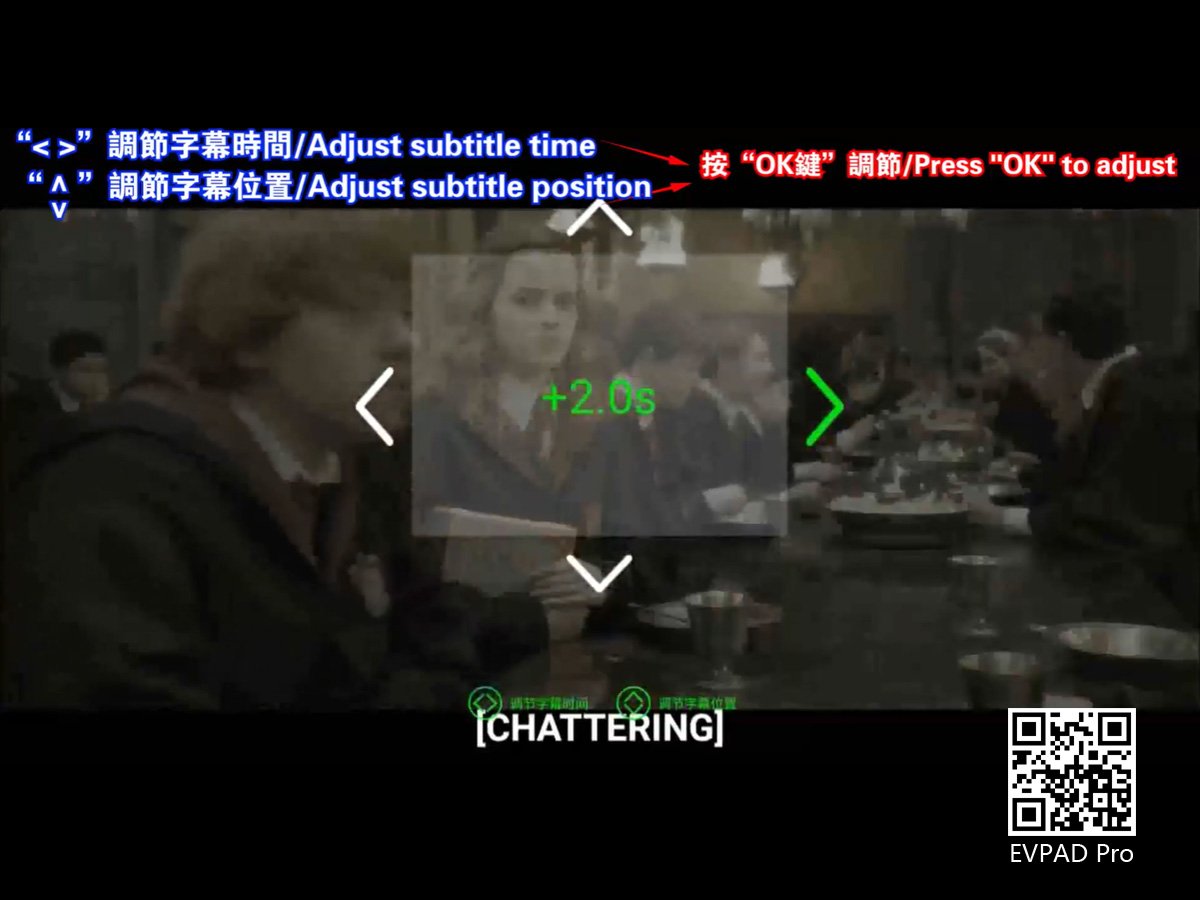
ในเวลาเดียวกัน กด "^" และ "v" บนรีโมทคอนโทรลเพื่อปรับตำแหน่งของคำบรรยาย