



 USD
USD EUR
EUR GBP
GBP CAD
CAD AUD
AUD HKD
HKD JPY
JPY KRW
KRW SGD
SGD NZD
NZD THB
THB ไทย
ไทย English
 繁體中文
繁體中文 日本語
日本語 한국어
한국어 Bahasa Indonesia
 Français
 Español
 Deutsch
 Português
 Nederlands
 Tiếng Việt
By EVPADPro | 24 December 2019 | 0 Comments
วิธีการติดตั้งและตั้งค่ากล่องสมาร์ททีวีของคุณ?
EVPAD เป็นหนึ่งใน แบรนด์กล่องสมาร์ททีวีที่ ดีที่สุดในตลาด บริษัทจีนมีแอป EVPAD และแพลตฟอร์มออนไลน์เพื่อค้นหากล่องสมาร์ททีวีที่ดีที่สุด บริษัทมีชื่อเสียงอย่างสูงเพราะรับประกันคุณภาพและประสิทธิภาพ ดังนั้นจึงเป็นสถานที่ที่ดีที่สุดหากคุณกำลังมองหากล่องสมาร์ททีวี หลังจากได้รับกล่องสมาร์ททีวีของคุณ ขั้นตอนต่อไปคือการตั้งค่า ดังนั้น โพสต์นี้จะกล่าวถึงวิธีตั้งค่า กล่องสมาร์ทฟรีทีวี
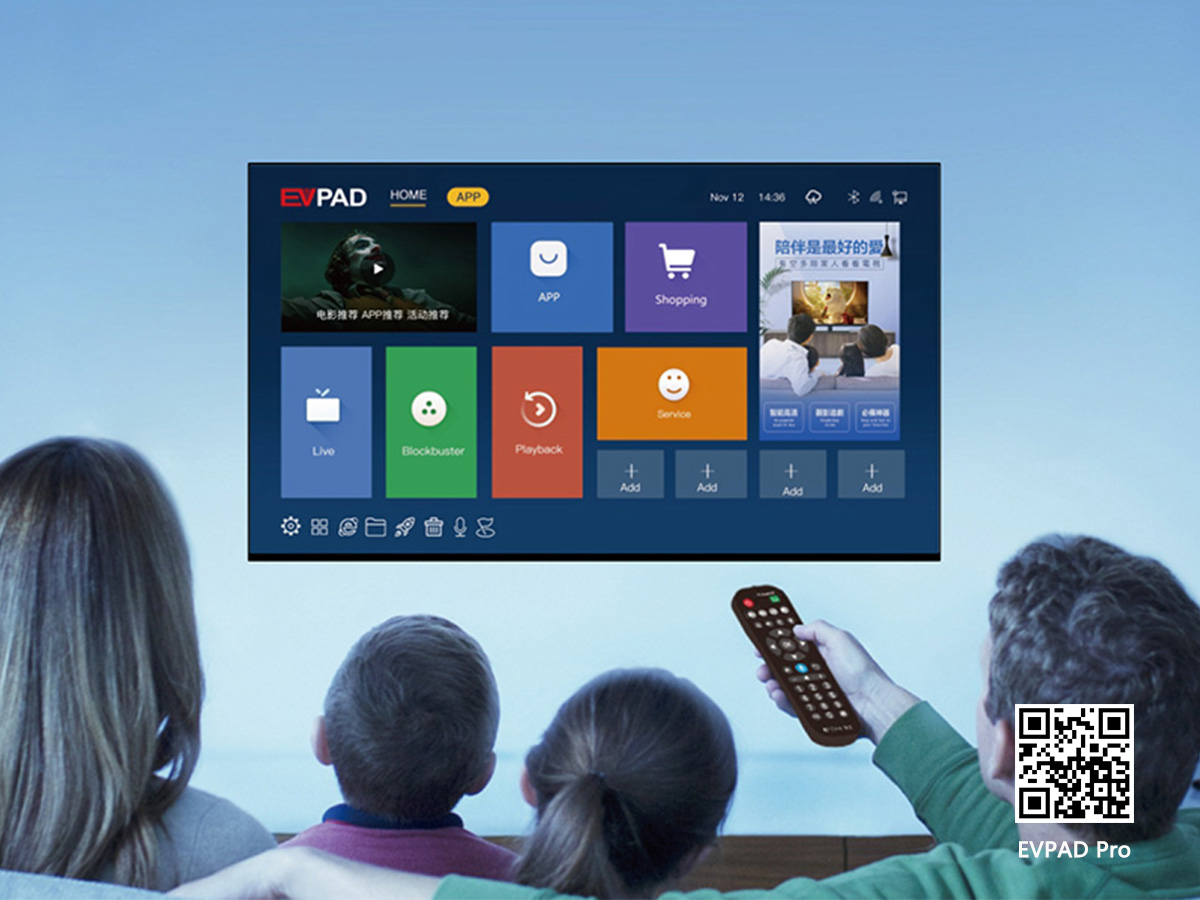
วิธีการตั้งค่ากล่องสมาร์ททีวีของคุณ? วิธีการติดตั้งกล่อง EVPAD TV ? ด้านล่างนี้คือขั้นตอนการตั้งค่ากล่องสมาร์ททีวีของคุณ:
1. เชื่อมต่อกล่องสมาร์ททีวี
บางทีนี่อาจเป็นส่วนที่ง่ายที่สุดของกระบวนการ คุณต้องเริ่มต้นด้วยการปิดทีวีของคุณ ขั้นตอนนี้แนะนำสำหรับเมื่อใดก็ตามที่คุณกำลังเชื่อมต่อหรือถอดอุปกรณ์กับทีวีของคุณ เมื่อปิดทีวีแล้ว คุณสามารถเชื่อมต่อกล่องสมาร์ททีวีกับทีวีโดยใช้สาย HDMI คุณควรหาพอร์ต HDMI ที่ด้านหลังของกล่อง Android TV และที่ด้านล่าง ด้านข้าง หรือด้านหลังของทีวี ขึ้นอยู่กับประเภทและยี่ห้อ
จากที่นี่ คุณต้องเชื่อมต่อปลายด้านหนึ่งของพอร์ต HDMI กับกล่องสมาร์ททีวีของคุณและปลายอีกด้านหนึ่งเข้ากับทีวีของคุณ โปรดทราบว่าทีวีของคุณต้องเป็น HDTV ที่มีพอร์ต HDMI เพื่อให้กระบวนการนี้ทำงานได้ ขั้นตอนต่อไปคือการเชื่อมต่อทั้งกล่อง Smart TV และทีวีเข้ากับสายไฟ กล่องทีวีจะเปิดขึ้นโดยอัตโนมัติ หากไม่เป็นเช่นนั้น คุณสามารถเปิดได้โดยใช้รีโมทคอนโทรลของ กล่อง Android TV
2. เปลี่ยนการตั้งค่าการป้อนข้อมูลของคุณ
หลังจากที่คุณเชื่อมต่ออุปกรณ์ทั้งสองตามขั้นตอนข้างต้นแล้ว คุณสามารถเปลี่ยนการตั้งค่าบนทีวีของคุณได้ เริ่มต้นด้วยการค้นหาปุ่ม INPUT หรือ SOURCE บนรีโมททีวีของคุณ ป้ายกำกับปุ่มอาจแตกต่างกันไปตามประเภทของทีวีที่คุณมี การกดปุ่มจะทำให้รายการตัวเลือกปรากฏขึ้นบนทีวีของคุณ
เลื่อนลงมาตามตัวเลือกและเลือก HDMI หลังจากทำเช่นนี้ คุณจะเห็นหน้าจอต้อนรับบนทีวีของคุณ หากทีวีของคุณมีพอร์ต HDMI มากกว่าหนึ่งพอร์ต คุณจะต้องดูที่ฉลากบนพอร์ตที่คุณใช้เพื่อเลือกตัวเลือกที่เหมาะสมในรายการอินพุต กล่องสมาร์ททีวีบางกล่องอาจกำหนดให้คุณต้องจับคู่รีโมต ขณะที่กล่องอื่นๆ จะจับคู่โดยอัตโนมัติ
3. ตั้งค่ากล่องสมาร์ททีวี
หลังจากขั้นตอนข้างต้น ขั้นตอนต่อไปคือการตั้งค่ากล่อง Android หรือสมาร์ททีวีของคุณ ที่นี่ คุณต้องเริ่มต้นด้วยการเลือกภาษาของคุณโดยใช้ปุ่มนำทางบนรีโมทของคุณ เมื่อคุณตั้งค่าภาษาที่ถูกต้องแล้ว คุณสามารถเลือกเครือข่ายอินเทอร์เน็ตของคุณได้ โปรดทราบว่ากล่องสมาร์ททีวีส่วนใหญ่จะเชื่อมต่อกับเครือข่ายไร้สายเท่านั้น
อย่างไรก็ตาม มีบางตัวเลือกในตลาดที่อนุญาตให้เชื่อมต่ออีเธอร์เน็ต เหล่านี้มักจะมาพร้อมกับพอร์ตอีเธอร์เน็ต กล่องสมาร์ททีวีที่ดีที่สุดมีขั้นตอนการตั้งค่าอัตโนมัติ แต่ถ้าคุณไม่มีกล่องดังกล่าว คุณจะต้องเชื่อมต่ออินเทอร์เน็ตด้วยตนเองโดยใช้รีโมตของคุณ เลือกการตั้งค่า จากนั้นเลือกเครือข่ายบนรีโมตของคุณ เลือกเครือข่ายไร้สายของคุณและเชื่อมโยงอุปกรณ์
บทสรุป
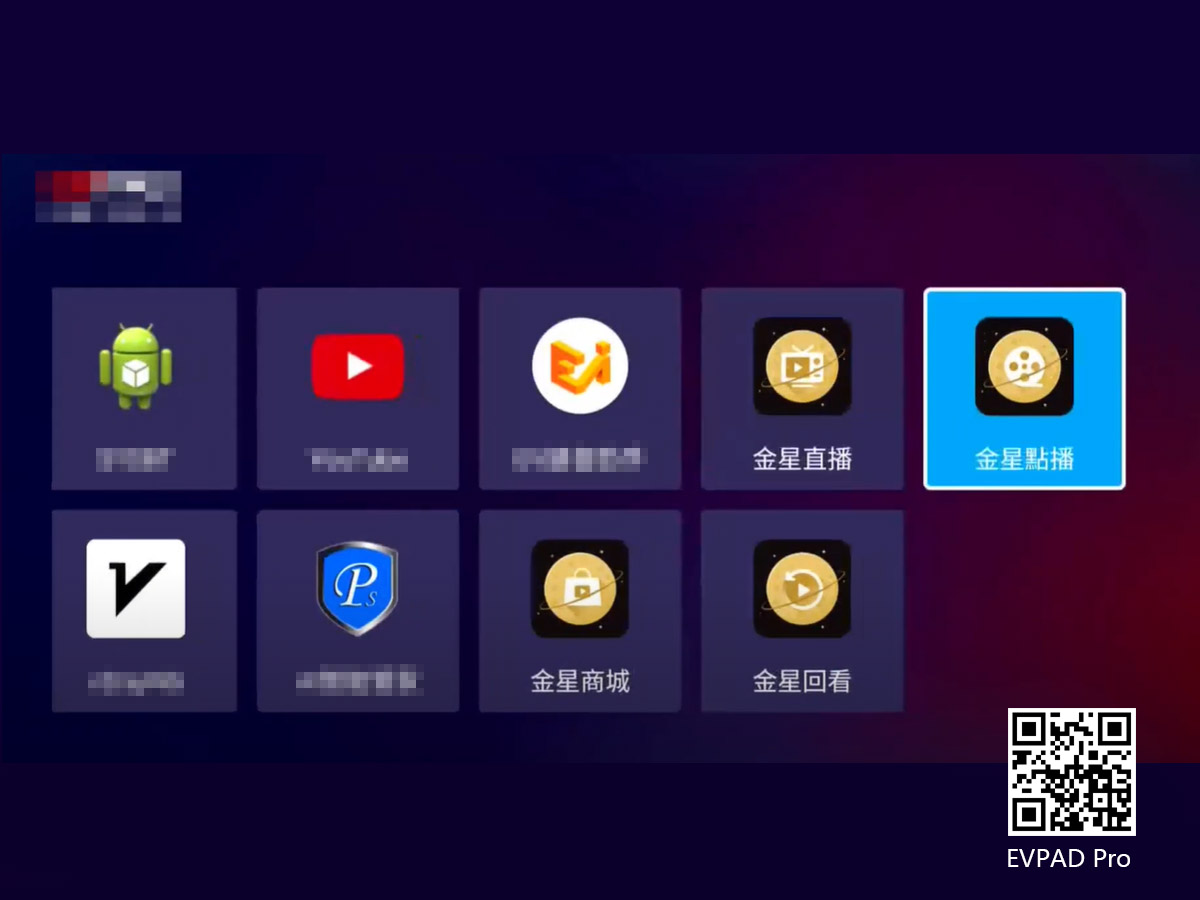
เมื่อคุณทำตามขั้นตอนข้างต้นเสร็จแล้ว คุณจะต้องรอให้ กล่อง EVPAD android อัปเดต จากตรงนั้น คุณสามารถเริ่มเพลิดเพลินกับคุณสมบัติของมันได้ คุณสามารถดาวน์โหลดแอปจาก Google App Store และเริ่มสตรีมเนื้อหาได้ หากกล่องสมาร์ททีวีของคุณมีช่องต่างประเทศ คุณสามารถเริ่มดูเนื้อหาได้

วิธีการตั้งค่ากล่องสมาร์ททีวีของคุณ? วิธีการติดตั้งกล่อง EVPAD TV ? ด้านล่างนี้คือขั้นตอนการตั้งค่ากล่องสมาร์ททีวีของคุณ:
1. เชื่อมต่อกล่องสมาร์ททีวี
บางทีนี่อาจเป็นส่วนที่ง่ายที่สุดของกระบวนการ คุณต้องเริ่มต้นด้วยการปิดทีวีของคุณ ขั้นตอนนี้แนะนำสำหรับเมื่อใดก็ตามที่คุณกำลังเชื่อมต่อหรือถอดอุปกรณ์กับทีวีของคุณ เมื่อปิดทีวีแล้ว คุณสามารถเชื่อมต่อกล่องสมาร์ททีวีกับทีวีโดยใช้สาย HDMI คุณควรหาพอร์ต HDMI ที่ด้านหลังของกล่อง Android TV และที่ด้านล่าง ด้านข้าง หรือด้านหลังของทีวี ขึ้นอยู่กับประเภทและยี่ห้อ
จากที่นี่ คุณต้องเชื่อมต่อปลายด้านหนึ่งของพอร์ต HDMI กับกล่องสมาร์ททีวีของคุณและปลายอีกด้านหนึ่งเข้ากับทีวีของคุณ โปรดทราบว่าทีวีของคุณต้องเป็น HDTV ที่มีพอร์ต HDMI เพื่อให้กระบวนการนี้ทำงานได้ ขั้นตอนต่อไปคือการเชื่อมต่อทั้งกล่อง Smart TV และทีวีเข้ากับสายไฟ กล่องทีวีจะเปิดขึ้นโดยอัตโนมัติ หากไม่เป็นเช่นนั้น คุณสามารถเปิดได้โดยใช้รีโมทคอนโทรลของ กล่อง Android TV
2. เปลี่ยนการตั้งค่าการป้อนข้อมูลของคุณ
หลังจากที่คุณเชื่อมต่ออุปกรณ์ทั้งสองตามขั้นตอนข้างต้นแล้ว คุณสามารถเปลี่ยนการตั้งค่าบนทีวีของคุณได้ เริ่มต้นด้วยการค้นหาปุ่ม INPUT หรือ SOURCE บนรีโมททีวีของคุณ ป้ายกำกับปุ่มอาจแตกต่างกันไปตามประเภทของทีวีที่คุณมี การกดปุ่มจะทำให้รายการตัวเลือกปรากฏขึ้นบนทีวีของคุณ
เลื่อนลงมาตามตัวเลือกและเลือก HDMI หลังจากทำเช่นนี้ คุณจะเห็นหน้าจอต้อนรับบนทีวีของคุณ หากทีวีของคุณมีพอร์ต HDMI มากกว่าหนึ่งพอร์ต คุณจะต้องดูที่ฉลากบนพอร์ตที่คุณใช้เพื่อเลือกตัวเลือกที่เหมาะสมในรายการอินพุต กล่องสมาร์ททีวีบางกล่องอาจกำหนดให้คุณต้องจับคู่รีโมต ขณะที่กล่องอื่นๆ จะจับคู่โดยอัตโนมัติ
3. ตั้งค่ากล่องสมาร์ททีวี
หลังจากขั้นตอนข้างต้น ขั้นตอนต่อไปคือการตั้งค่ากล่อง Android หรือสมาร์ททีวีของคุณ ที่นี่ คุณต้องเริ่มต้นด้วยการเลือกภาษาของคุณโดยใช้ปุ่มนำทางบนรีโมทของคุณ เมื่อคุณตั้งค่าภาษาที่ถูกต้องแล้ว คุณสามารถเลือกเครือข่ายอินเทอร์เน็ตของคุณได้ โปรดทราบว่ากล่องสมาร์ททีวีส่วนใหญ่จะเชื่อมต่อกับเครือข่ายไร้สายเท่านั้น
อย่างไรก็ตาม มีบางตัวเลือกในตลาดที่อนุญาตให้เชื่อมต่ออีเธอร์เน็ต เหล่านี้มักจะมาพร้อมกับพอร์ตอีเธอร์เน็ต กล่องสมาร์ททีวีที่ดีที่สุดมีขั้นตอนการตั้งค่าอัตโนมัติ แต่ถ้าคุณไม่มีกล่องดังกล่าว คุณจะต้องเชื่อมต่ออินเทอร์เน็ตด้วยตนเองโดยใช้รีโมตของคุณ เลือกการตั้งค่า จากนั้นเลือกเครือข่ายบนรีโมตของคุณ เลือกเครือข่ายไร้สายของคุณและเชื่อมโยงอุปกรณ์

บทสรุป
เมื่อคุณทำตามขั้นตอนข้างต้นเสร็จแล้ว คุณจะต้องรอให้ กล่อง EVPAD android อัปเดต จากตรงนั้น คุณสามารถเริ่มเพลิดเพลินกับคุณสมบัติของมันได้ คุณสามารถดาวน์โหลดแอปจาก Google App Store และเริ่มสตรีมเนื้อหาได้ หากกล่องสมาร์ททีวีของคุณมีช่องต่างประเทศ คุณสามารถเริ่มดูเนื้อหาได้